This content is only available in Turkish for now.
Dosya hazırlığı
KiCad Gerber çıkarma: üretime hazır dosya rehberi
KiCad'de Gerber ve Excellon delik dosyalarını hazırlayın. Katman, orijin, PTH/NPTH ve SMD stencil çıktılarını siparişten önce kontrol edin.
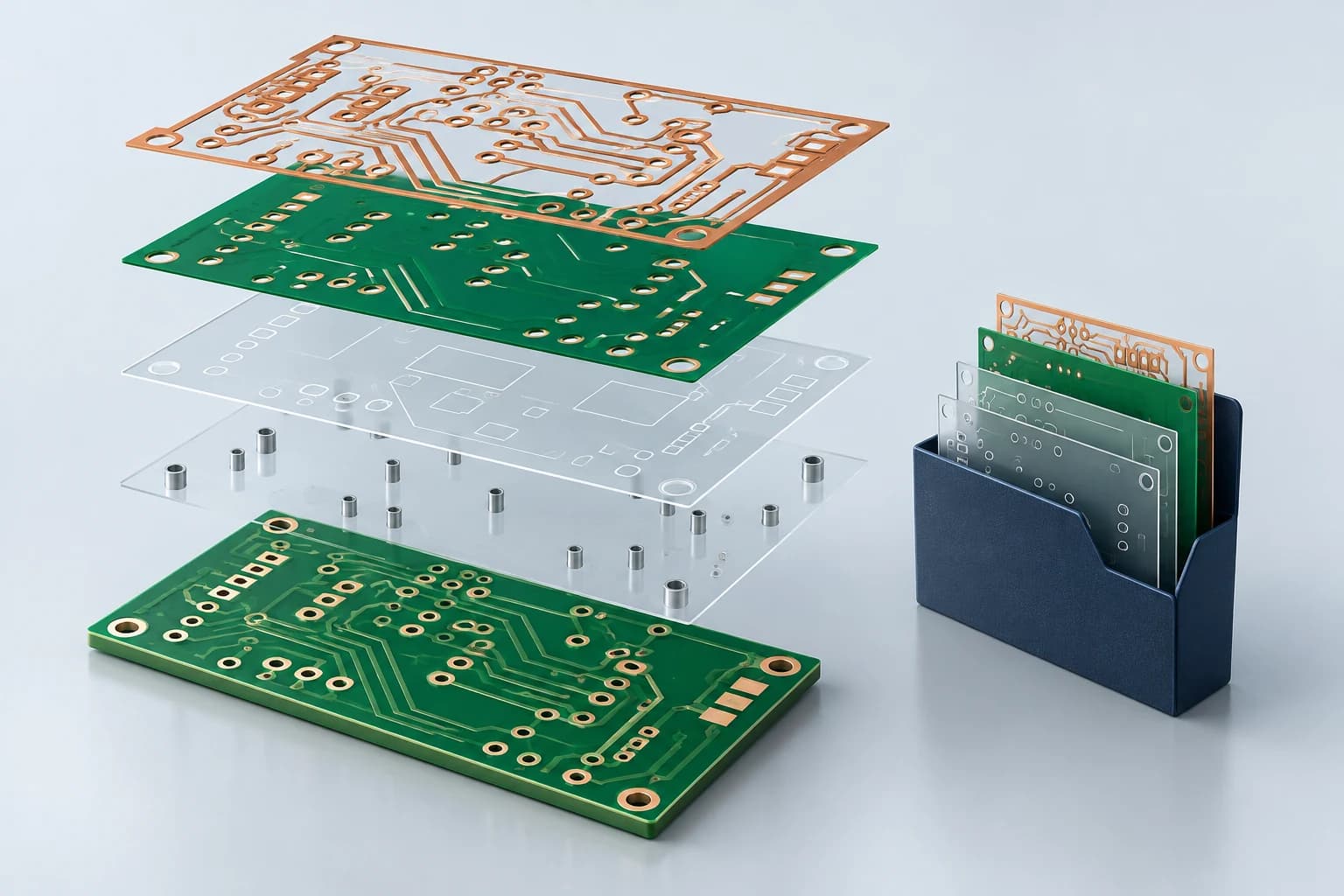
Kısaca: KiCad'de Gerber çıktısına bakır, lehim maskesi, serigrafi ve kart sınırını ekleyin; delikleri Excellon olarak çıkarın. Gerber ve delikleri görüntüleyicide birlikte kontrol edip aynı revizyonun dosyalarını ZIP'e alın.
What this post covers
Bu rehber hangi KiCad sürümünü kapsıyor?
10 Ekim 2026 tarihinde resmi sitedeki güncel kararlı sürüm, 7 Ekim 2026'da yayımlanan KiCad 10.0.7. Aşağıdaki menüler KiCad'in İngilizce arayüzü ve resmi 10.0 dokümantasyonu esas alınarak anlatılıyor. Türkçe arayüzde menü adları çevrilmiş olabilir; işlemleri PCB Editor içinde yapacaksınız. KiCad sürüm duyurusu.
JLCPCB'nin güncel KiCad rehberi ise 9.0.4 üzerinde hazırlanmış. Üreticiye özgü çıktı tercihlerini ilgili adımda ayrıca belirtiyoruz. PCBWay'in 9.0 rehberi de Gerber ve delik dosyalarının ayrı üretilmesini anlatıyor. Böylece eski bir ekran görüntüsündeki kutuyu aramak yerine, elinizdeki sürümde hangi dosyayı oluşturduğunuzu takip edebilirsiniz. JLCPCB KiCad rehberi, PCBWay KiCad rehberi.
Gerber çıkarmadan önce projede neyi kontrol etmelisiniz?
Önce üretime girecek kart dosyasını açıp kaydedin. Proje klasöründeki benzer adlandırılmış eski kartları kapatın. Üzerinde çalıştığınız dosyanın konnektör yerleri, montaj delikleri ve revizyon yazısı üretmek istediğiniz tasarımla eşleşsin.
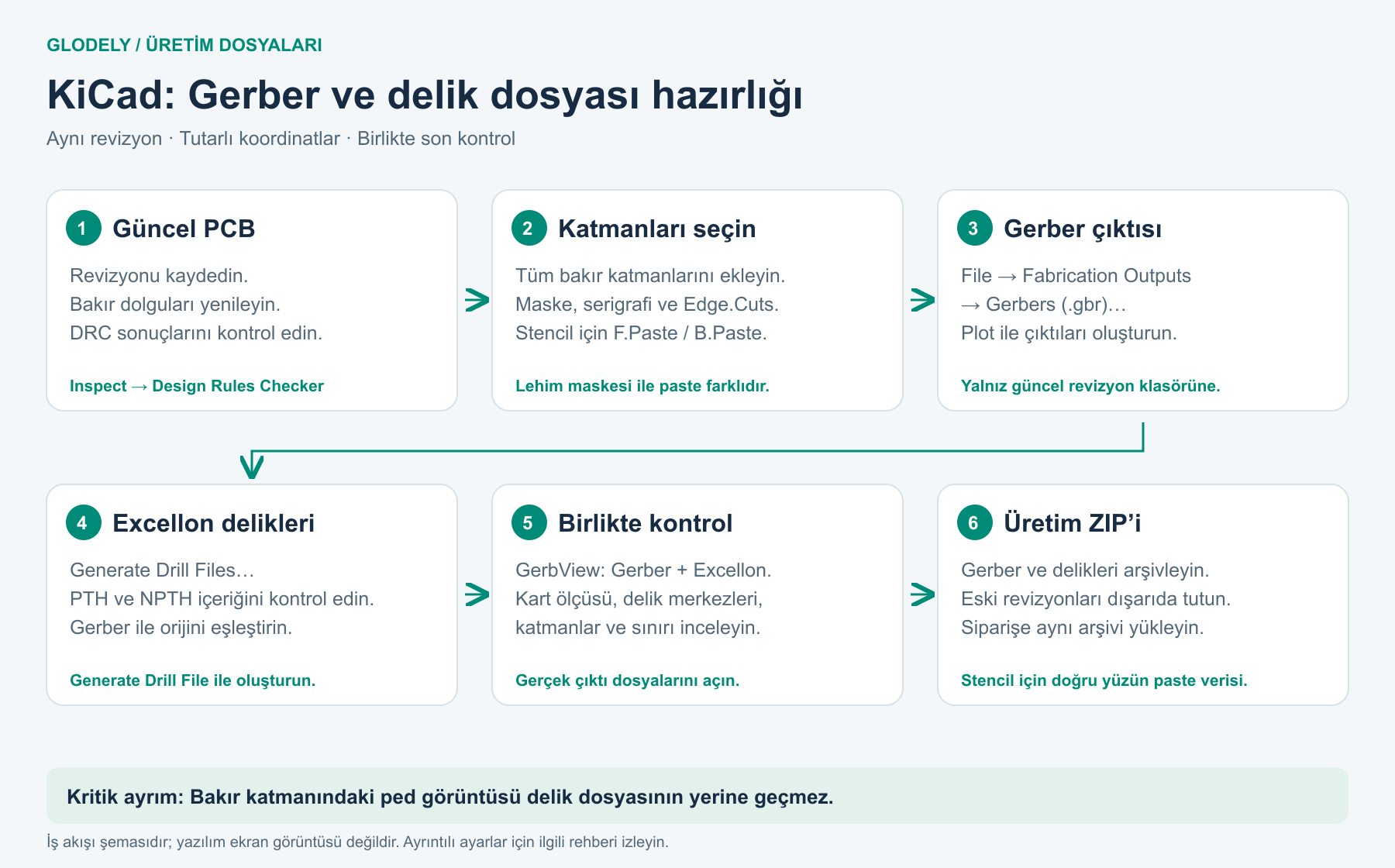
Şemada sonradan değişiklik yaptıysanız Tools → Update PCB from Schematic üzerinden eşitleyin. Ardından bakır dolguları yenileyin ve Inspect → Design Rules Checker ile DRC çalıştırın. Kontrol sonuçlarını konumlarına giderek inceleyin; özellikle açık bağlantıları ve bakır çakışmalarını çözün. KiCad başlangıç kılavuzu.
Burada faydalı bir çalışma alışkanlığı, her düzeltmenin ardından yalnız ilgili bölgeye bakmakla yetinmemektir. Örneğin bir montaj deliğini kaydırdıysanız yakınındaki bakır dolgu, serigrafi ve kasa bağlantısını da tekrar inceleyin. Dosya hazırlığı, tasarımın son halini kaydetmekle başlar.
Kartın dış çevresi Edge.Cuts katmanında kapalı bir sınır oluşturmalı. Kasa çizimini veya açıklama oklarını aynı katmana koymayın. İç boşluk varsa bunun da gerçek bir kesim konturu olduğundan emin olun. Üretici, ekranda sizin amaçladığınız şekli değil, dışarı aktardığınız geometrileri okuyacaktır.
KiCad Gerber dosyası hangi menüden alınır?
PCB Editor içinde File → Fabrication Outputs → Gerbers (.gbr)… yolunu açın. File → Plot… üzerinden de aynı çıktı penceresine ulaşabilirsiniz. Plot format alanını Gerber seçin ve yalnız bu revizyona ait boş bir çıktı klasörü belirleyin. KiCad PCB Editor kılavuzu.
Klasör adını örneğin sensor_karti_revB_gerber yapabilirsiniz. Buradaki adlandırma bir üretim standardı değil, dosyaları ayırt etmek için önerilen bir düzen. Tasarım adını, revizyonu ve hazırladığınız arşivi aynı mantıkla adlandırmak, satın alma ekibinin yanlış dosyayı yüklemesini önlemeye yardımcı olur.
Eski klasörün üzerine yeniden çıktı almak yerine temiz klasör kullanın. Önceki tasarımda bulunan bir iç katman, yeni kartta kullanılmasa bile eski dosya olarak klasörde kalabilir. Arşive yalnız güncel çıktıları almak bu karışıklığı baştan giderir.
Hangi katmanları seçmelisiniz?
Include Layers bölümünde kartınızın bütün bakır katmanlarını, gerekli lehim maskesi ve serigrafi katmanlarını, ayrıca Edge.Cuts katmanını seçin. F ön yüzü, B arka yüzü belirtir. F.Fab gibi mekanik açıklama katmanlarını bakır ya da serigrafi yerine kullanmayın.
| Kartın bakır katman sayısı | Dış bakır katmanları | Eklenecek iç bakır katmanları | Toplam bakır çıktısı |
|---|---|---|---|
| 2 | F.Cu, B.Cu | Yok | 2 |
| 4 | F.Cu, B.Cu | In1.Cu, In2.Cu | 4 |
| 6 | F.Cu, B.Cu | In1.Cu–In4.Cu | 6 |
Tablodaki seçimler JLCPCB'nin KiCad katman listesine dayanır. Bunlar bakır dosyalarının sayısıdır; lehim maskesi, serigrafi, kart sınırı ve delik dosyaları ayrıca bulunur.
Katman seçimini küçük bir kontrol listesi gibi okuyun: bakır bağlantıyı, lehim maskesi açıklıkları kaplamanın nerede açılacağını, serigrafi ise basılacak yazı ve işaretleri tanımlar. Birbirlerine benzemeleri aynı işi yaptıkları anlamına gelmez. Özellikle konnektör çevresinde maskeyi gizleyip yalnız bakırı incelemek, ardından maskeyi açmak yararlıdır.
SMD stencil siparişinde F.Paste ve/veya B.Paste gerekir. Paste katmanı lehim pastasının uygulanacağı açıklıkları taşır. Lehim maskesinden stencil dosyası türetmeyin; aynı pad çevresindeki açıklıkların amacı farklıdır. Dosya türlerinin görevlerini Gerber, BOM ve CPL rehberinde karşılaştırabilirsiniz.
Gerber çıktı ayarlarını nasıl yapmalısınız?
Genel akışta Plot drawing sheet kapalı, Check zone fills before plotting açık olsun. Kart sınırını ayrı katman olarak üretin; çizim çerçevesini üretim verisine eklemeyin. Plot on All Layers seçimiyle açıklama katmanlarını bütün bakır katmanlarına taşımayın.
JLCPCB'nin belirtilen KiCad profili şu seçimleri kullanıyor: 4:6 mm koordinat biçimi, 1:1 ölçek, Filled çizim, None delik işareti, Protel dosya uzantıları ve X2 açık. Koordinat biçimi dosyanın sayı yazım hassasiyetidir; PCB'nin üretim toleransı değildir. Başka bir üretim akışı için hazırlanıyorsanız o akışın format talebini kullanın.
Use drill/place file origin seçimini özellikle not edin. Kapalıysa Gerber mutlak orijini kullanır. Açık olduğunda belirlediğiniz drill/place orijini devreye girer. Bir sonraki adımda delik dosyasına aynı referansı vermelisiniz.
Plot düğmesine basın ve çıktı mesajlarını okuyun. Bir dosyanın oluşması, beklediğiniz katmanın içeriğini taşıdığını tek başına göstermez. Oluşan dosya adlarını seçtiğiniz katman listesiyle karşılaştırın; beklemediğiniz dosya varsa arşivi hazırlamadan önce nedenini bulun.
Excellon delik dosyası ve PTH/NPTH nasıl hazırlanır?
Plot penceresindeki Generate Drill Files… düğmesini açın. Alternatif yol File → Fabrication Outputs → Drill Files (.drl)…. Çıktıyı Gerber dosyalarıyla aynı klasöre alın.
JLCPCB profilini izliyorsanız Excellon, Millimeters, Decimal format, Absolute seçin; PTH ve NPTH'yi birleştirmeyin. Gerber tarafındaki drill/place orijini seçimi de buna uygun biçimde kapalı olmalı.
JLCPCB ayrıca oval delikler için Use alternate drill mode for oval holes seçeneğini açık istiyor. KiCad'in genel dokümanı bu seçeneğin üretici talebine göre kullanılmasını söylüyor.
Ayarları tamamladıktan sonra Generate Drill File düğmesiyle delik çıktısını oluşturun. İşlem mesajlarını ve çıktı klasörünü kontrol edin.
PTH, duvarı metal kaplanan delikleri; NPTH, kaplanmayan delikleri belirtir. Örneğin elektriksel bağlantı taşıyan delikli bir konnektör ile yalnız mekanik sabitleme için kullanılan bir delik farklı işlevlere sahip olabilir. Sınıflandırmayı delik çiziminin görünüşüne göre değil, pad özelliğindeki kaplama seçimine göre kontrol edin.
Kartınızda her iki tür varsa ilgili çıktıları birlikte gönderin. Oval deliklerin görüntüleyicide yuvarlak görünmesi, slotun eksik kalması veya bütün deliklerin kayması halinde doğrudan kaynak ayarlarına dönün. Koordinat satırlarını elle değiştirerek dosyaları hizalamaya çalışmayın; aynı revizyondan tutarlı bir seti yeniden üretin.
Üretilen Gerber dosyalarını nasıl kontrol edersiniz?
KiCad'in GerbView uygulamasında Gerber katmanlarını ve Excellon deliklerini birlikte açın. Katman görünürlüğünü sırayla değiştirin ve ölçüm aracıyla kart sınırını kontrol edin. GerbView ayrı Gerber ve delik yükleme araçları sunar. GerbView kılavuzu.
Kontrolü bütün katmanlar açıkken başlayıp bitirmeyin. Yoğun bir bakır dolgu, arkasındaki eksik açıklığı örtebilir. Önce kart sınırını, sonra bakırı, ardından delikleri ve yüzey katmanlarını ayrı ayrı incelemek daha anlaşılır bir görüntü verir.
- Konnektör ve via delikleri ilgili padlerin merkezinde mi?
- Montaj delikleri ve iç kesimler kaynak tasarımla aynı yerde mi?
- Bakır dolgular, termal bağlantılar ve ayrılması gereken bölgeler doğru mu?
- Serigrafi yazıları, kutup işaretleri ve revizyon bilgisi okunuyor mu?
- Paste açıklıkları stencil istediğiniz yüzle eşleşiyor mu?
Bir başka gözle kontrol için Glodely Gerber görüntüleyicide katmanları ve kart ölçülerini inceleyebilirsiniz. Kontrol ettiğiniz arşiv ile siparişe yüklediğiniz arşiv aynı olsun. Sonradan revizyon yaparsanız arşivi de yeniden oluşturun.
PCB siparişine hangi dosyayı yüklemelisiniz?
Güncel Gerber ve delik çıktılarından tek ZIP hazırlayın. Kaynak proje yedeklerini ve başka revizyonları bu arşive eklemeyin. İç katman adlarını değiştirdiyseniz katman sırasını açıklayan kısa bir not ekleyin. Kart kalınlığı, bakır ağırlığı ve yüzey kaplaması gibi seçimleri siparişte ayrıca belirtin; dosya adından anlaşılmalarını beklemeyin.
Glodely, Türkiye'deki mühendislere PCB ve SMD stencil'i KDV ve gümrük dahil TL fiyatla, Türkiye'den faturalandırarak teslim eden, Ankara merkezli Gloyd Teknoloji A.Ş.'nin platformudur. Hazırladığınız arşivi PCB fiyat hesaplama sayfasına yükleyerek kart özelliklerinizi seçebilirsiniz. SMD stencil için ilgili paste dosyalarını da hazırlayıp stencil fiyat sayfasını kullanabilirsiniz. Türkiye içi kargo bedeli ödeme adımında ayrıca eklenir.
Glodely bağımsız bir e-tedarik platformudur; hiçbir üreticinin bayisi ya da temsilcisi değildir. Yazılarda geçen marka adları sahiplerine aittir.
Sık sorulan sorular
KiCad proje dosyasını ZIP'e koymak yeterli mi?
Gerber üzerinden siparişte üretim katmanları ve delik dosyaları gerekir. Kaynak kart dosyasının varlığı, dışarı aktarılmış üretim dosyalarının yerini tutmaz.
Alt katmanı aynalayarak mı çıkarmalıyım?
Gerber ve delik katmanlarını aynı koordinat sisteminde hazırlayın. Ekranda arka yüze bakmak için yapılan görünüm değişikliğini, üretim çıktısını aynalama işlemiyle karıştırmayın.
Stencil için F.Mask dosyasını kullanabilir miyim?
Üst yüz stencil açıklıkları F.Paste katmanından alınır. F.Mask, lehim maskesi açıklıklarını tanımlar ve farklı bir üretim amacına sahiptir.
Delikler kaymış görünüyorsa ilk neye bakmalıyım?
Gerber ve Excellon orijinlerinin eşleştiğini kontrol edin. Ardından birim ve içeri aktarma ayarlarını doğrulayın; aynı sorun sürüyorsa dosyaları kaynak projeden yeniden üretin.
Kaynaklar
- KiCad 10.0.7 sürüm duyurusu — Erişim: 10 Ekim 2026
- KiCad 10.0 — PCB Editor, üretim çıktıları — Erişim: 10 Ekim 2026
- KiCad 10.0 — başlangıç kılavuzu — Erişim: 10 Ekim 2026
- KiCad 10.0 — GerbView — Erişim: 10 Ekim 2026
- JLCPCB — KiCad Gerber ve delik dosyaları — Erişim: 10 Ekim 2026
- PCBWay — KiCad 9.0 çıktı rehberi — Erişim: 10 Ekim 2026
- Glodely — PCB hizmeti — Erişim: 10 Ekim 2026
- Glodely — SMD stencil hizmeti — Erişim: 10 Ekim 2026
- Glodely — Gerber görüntüleyici — Erişim: 10 Ekim 2026
- Glodely — Ana sayfa — Erişim: 10 Ekim 2026
Take your project from guide to production.
Related guides
See allGümrük ve vergi
PCB ithalat maliyeti 2026: kargo, gümrük ve gerçek toplam
PCB ithalat maliyetini üretim, kargo, gümrük ve KDV ayrımıyla hesaplayın. 2026 DHL tarifesi ve açık varsayımlı örneklerle gerçek toplamı karşılaştırın.
Gümrük ve vergi
PCB için CE ve TAREKS gerekir mi? Çıplak kart ile PCBA farkı
Çıplak PCB, dizgili kart ve elektronik modüllerin CE ve TAREKS farklarını; GTİP, numune ve 2026 Ar-Ge model koşullarıyla öğrenin.
Gümrük ve vergi
Yurt dışından alınan PCB gider yazılır mı, KDV'si indirilir mi?
Yurt dışı PCB faturası geçerli mi? Stok ve gider kaydını, ithalat KDV indirim şartlarını ve %20 KDV örneğini şirket alımları için açıklıyoruz.