This content is only available in Turkish for now.
Dosya hazırlığı
EasyEDA Gerber çıkarma: Standard ve Pro rehberi
EasyEDA Standard ve Pro'da Gerber ZIP hazırlama adımları. Delik dosyaları, kart sınırı, stencil katmanları ve son kontrolü birlikte öğrenin.
Kısaca: EasyEDA Standard ve Pro'da Gerber dışa aktarma menüsünden üretim ZIP'ini indirebilirsiniz. Siparişten önce katmanları ve delikleri birlikte görüntüleyin; SMD stencil için ilgili paste katmanını kontrol edin.
What this post covers
EasyEDA Standard mı Pro mu kullanıyorsunuz?
İlk adım, açık editörün sürüm ailesini belirlemek. Bu rehber Standard'ın 6.5 ve Pro'nun 3.2 arayüz ailelerini kapsıyor. 10 Ekim 2026'da incelenen resmi güncelleme kayıtlarında Standard için 6.5.57, Pro için 3.2.148 bulunuyor. Web ve masaüstü arayüzünüzde düğmelerin konumu değişebilir. Standard güncelleme kaydı, Pro güncelleme kaydı.
JLCPCB'nin EasyEDA Gerber rehberi Standard'daki Generate PCB Fabrication File akışını gösteriyor. Pro kullanıyorsanız aşağıdaki Pro adımlarını izleyin. Aradığınız menü görünmüyorsa önce PCB dokümanının etkin olduğuna bakın; şematik düzenleyicinin çıktı menüsü başka dosyalar üretir. JLCPCB EasyEDA rehberi.
Dosya hazırlığını ekran görüntüsündeki renkleri eşleştirmek gibi düşünmeyin. Hedefiniz, tasarımın üretimde kullanılacak bütün geometrilerini eksiksiz taşımak. Kartın hangi yüzünde hangi bağlantı bulunduğunu biliyorsanız çıktı klasörünü değerlendirmek de kolaylaşır.
Gerber indirmeden önce hangi kontrolleri yapmalısınız?
PCB dosyasını kaydedin ve üretime girecek revizyonu açıkça belirleyin. Şemadan gelen son değişikliklerin karta aktarıldığını, açık bağlantıların incelendiğini ve bakır dolguların güncel olduğunu kontrol edin. Örneğin son anda taşınan bir konnektörün eski çevre bakırıyla çakışmadığını görün.
Standard'da Design → Check DRC üzerinden kontrol başlatabilirsiniz. Sonuçları Design Manager → DRC Error bölümünde inceleyin. Bakır alanları kontrol dışında bırakan ayar kullanıyorsanız dolgu yenilemesini özellikle atlamayın; resmi kılavuz bunun için Shift+B komutunu belirtiyor. Standard DRC kılavuzu.
Pro'da Design → Design Rules bölümündeki kurallar, iz genişliği, aralık ve via gibi nesnelerin kontrol temelini oluşturur. Kullandığınız üretim koşullarına uygun kurallarla DRC çalıştırın. Varsayılan kuralların tasarımınıza uygunluğunu değerlendirin; tasarım incelemesini yalnız dışa aktarma penceresindeki bir uyarıya bırakmayın. Pro tasarım kuralları.
Kart sınırını da ayrı inceleyin. Görünürde dikdörtgen bir çizgi bulunması yeterli değildir; çizgi doğru sınır katmanında olmalı. Mekanik açıklamalar, kasa ölçüleri ve çizim notlarıyla gerçek kesim geometrisini birbirinden ayırın. Bu ayrım özellikle hazır bir projeyi kopyalayıp kendi kartınıza uyarlarken önem kazanır.
EasyEDA Standard'dan Gerber ZIP nasıl indirilir?
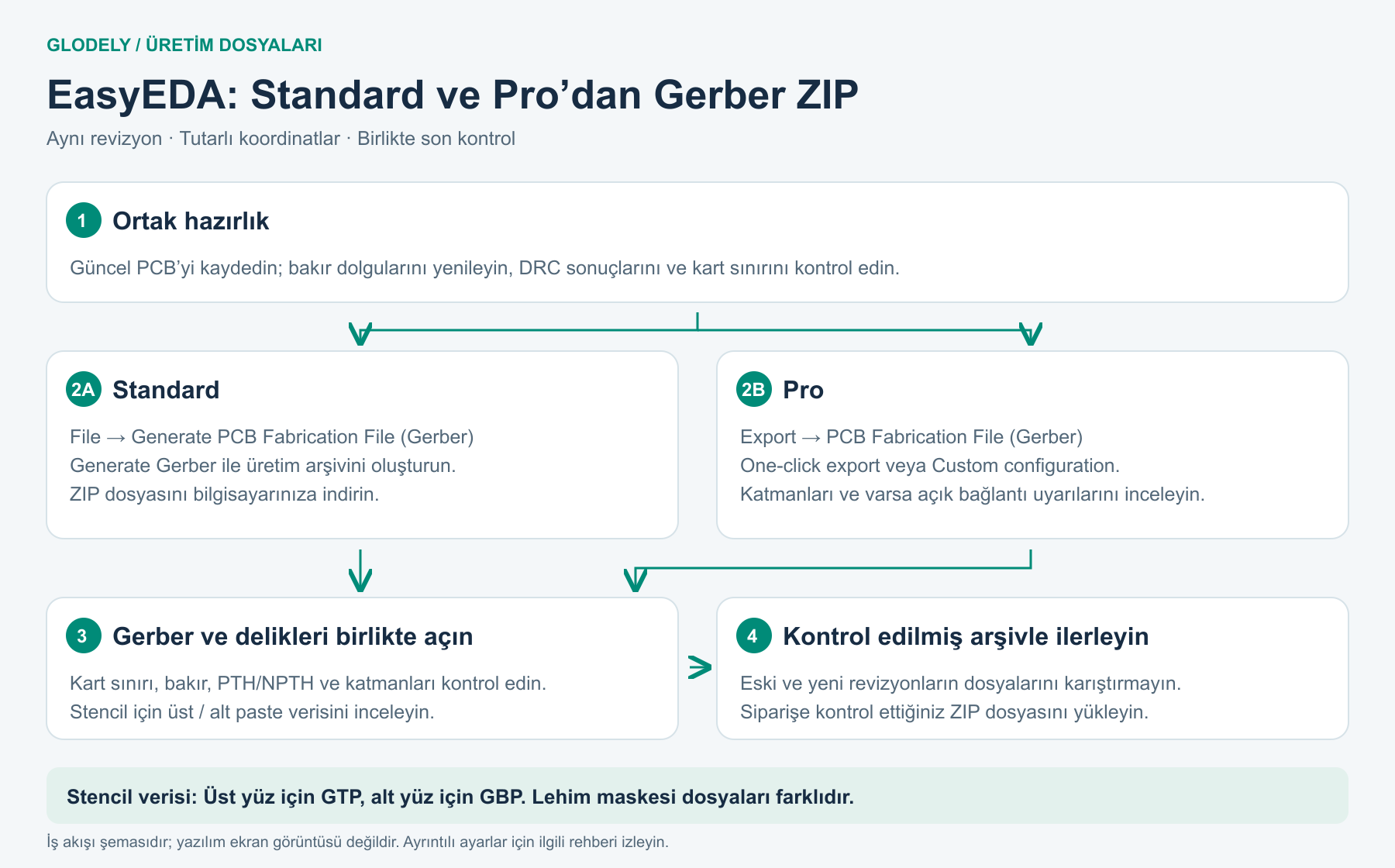
PCB açıkken şu akışı izleyin:
- File → Generate PCB Fabrication File (Gerber) menüsünü açın. Arayüzünüzde Fabrication → PCB Fabrication File (Gerber) yolu da bulunabilir.
- Açılan penceredeki Generate Gerber seçeneğiyle üretim dosyasını oluşturun.
- ZIP'i tarayıcının indirme işleviyle bilgisayarınıza kaydedin.
- Dosyayı açın ve içindeki üretim katmanları ile delik dosyalarını aşağıdaki kontrole göre inceleyin.
Bu işlem size taşınabilir bir üretim arşivi verir. Editördeki proje bağlantısını paylaşmak ya da kartı resim olarak dışarı aktarmak aynı işlem değildir. EasyEDA Standard Gerber kılavuzu.
İndirme klasöründe benzer adlı eski arşivler varsa yeni dosyayı proje klasörünüze taşıyın. Örneğin kontrol_karti_revC_gerber.zip gibi açık bir ad kullanın. Bu yalnız dosya düzeni örneğidir. Siparişten hemen önce arşivi yeniden adlandırdıysanız içeriğini tekrar kontrol ederek adın doğru revizyona ait olduğundan emin olun.
EasyEDA Pro'dan Gerber nasıl çıkarılır?
Pro'da PCB dokümanı açıkken Export → PCB Fabrication File (Gerber) yolunu izleyin. Resmi dokümanda File → Export → PCB Fabrication File (Gerber) yolu da yer alıyor.
Bağlanmamış hat uyarısı çıkarsa inceleme seçeneğiyle ilgili bağlantıya gidin. No ile devam etmek açık bağlantıyı çözmez; uyarıyı atlayarak çıktı üretir. Tasarımda bilinçli bırakılmış bir bağlantı varsa bunun nedenini proje notunuza yazın.
One-click export varsayılan dosya setini oluşturur. Custom configuration katman, nesne, birim ve hassasiyet seçeneklerini düzenlemenizi sağlar. Özel ayar kullanıyorsanız hangi bakır ve yüzey katmanlarını seçtiğinizi kontrol edin; çıktıları aynalamayın. Gerber ile delik dosyası için ortak birim seçimi burada yapılır. EasyEDA Pro Gerber kılavuzu.
Kaydedilmiş bir çıktı profilini tekrar kullanırken profilin hangi projeye göre hazırlandığını düşünün. Önceki kartta yalnız üst yüz kullanılmış olması, yeni kartın alt yüz dosyalarını gereksiz yapmaz. Profili açın, mevcut tasarımla karşılaştırın ve sonra arşivi oluşturun.
ZIP içindeki dosyalar ne işe yarar?
Dosya uzantıları, arşivde aradığınız parçaları bulmanıza yardımcı olur. GTL üst bakırı, GBL alt bakırı; GTS ve GBS lehim maskesi açıklıklarını; GTO ve GBO serigrafiyi tanımlar. GKO kart sınırıdır. İç bakır katmanlarının bulunması ise katman diziliminize bağlıdır.
GTP ve GBP, SMD stencil için kullanılan üst ve alt paste katmanlarıdır. GTA ve GBA gibi montaj çizimleri bu açıklıkların yerine geçmez. JLCPCB rehberi ayrıca mekanik ve doküman katmanlarının açıklama amaçlı kullanıldığını belirtiyor; sınırı yalnız bu katmanlara çizerek üretim konturu oluşmasını beklemeyin.
İç katman uzantılarını eski bir eğitim videosundaki adlarla eşleştirmeye çalışmak yerine, arşivdeki katmanların sırasını ve içeriğini kontrol edin. Standard güncelleme kaydında iç katman dosya adlandırmasına ilişkin değişiklikler de bulunuyor. Başlıktaki katman adı ile görüntüdeki bakırın birlikte değerlendirilmesi daha güvenli bir kontroldür.
Gerber'in üretim geometrisini, diğer dosyaların farklı ihtiyaçları karşıladığını Gerber, BOM ve CPL rehberinde açıklıyoruz. Boş PCB siparişinde bile delik dosyasını unutmayın; bakır pad görüntüsü delme verisi değildir.
PTH, NPTH ve iç kesimler nerede görünür?
PTH, delik duvarının metal kaplanacağını; NPTH, kaplanmayacağını belirtir. EasyEDA arşivinde Drill_PTH_Through.DRL ve Drill_NPTH_Through.DRL gibi dosyalar görebilirsiniz. Via delikleri ayrıca ayrılmışsa bu dosyayı da kontrol setinize dahil edin. Sırf başka bir delik dosyası bulunduğu için silmeyin.
Bir açıklığın delik dosyasında mı kart sınırında mı göründüğünü çizimde kullanılan nesne türü etkileyebilir. Pro dokümanının Slot Region nesnesiyle çizilmiş dairesel açıklıklar için verdiği ayrım şöyledir:
| EasyEDA Pro'daki kesim geometrisi | Boyut koşulu | Çıktıda aranacak yer |
|---|---|---|
| Dairesel Slot Region | Çap ≤ 6,5 mm | NPTH delik dosyası |
| Dairesel Slot Region | Çap > 6,5 mm | GKO kart sınırı dosyası |
| Diğer biçimlerde Slot Region | Geometriye göre | GKO kart sınırı dosyası |
Bu tablo yazılımın çıktı sınıflandırmasını gösterir; üreticinin en küçük veya en büyük delik kapasitesini belirtmez. Metal kaplanan bir padin delik ayarını değiştirme kuralı olarak da kullanılmamalıdır.
Örneğin sensörün önünde bir havalandırma açıklığı tasarladığınızı düşünün. Kontrolde yalnız NPTH dosyasını açarsanız GKO'ya yazılmış kesimi göremeyebilirsiniz. Kart sınırı ile delikleri birlikte görüntüleyin ve kaynak tasarımdaki bütün açıklıkların karşılığını bulun.
Delikler kaymış görünüyorsa hangi ayara bakılır?
EasyEDA çıktıları tuval koordinatlarını izler. Bu yüzden yeni ve eski revizyonların katmanlarını birleştirmeyin. Dosyaları aynı dışa aktarma işleminden alın; arşiv oluşturulduktan sonra orijini değiştirirseniz tüm seti yeniden üretin.
Standard dokümanı varsayılan delik sayı biçimini 3:3, kapsam aşıldığında kullanılan biçimi 4:2 olarak açıklıyor. Bunlar koordinattaki tam ve ondalık basamak sayılarıdır. Pro'daki özelleştirilebilir çıktı ayarlarına aynı varsayılanı otomatik uygulamayın.
Bir görüntüleyici delikleri farklı yerde gösteriyorsa önce delik dosyasının birim ve koordinat biçimini okuyun. Görüntüleyicinin içeri aktarma ayarını bu bilgiyle eşleştirin. Delikleri elle sürükleyerek bakıra oturtmak, sayı biçimindeki bir sorunu çözmez. Dosya doğru yorumlandıktan sonra pad merkezleri, mekanik delikler ve kart ölçüsü birlikte tutarlı görünmelidir.
Son kontrolü nasıl tamamlayıp sipariş verirsiniz?
Arşivi açıp Gerber ve delikleri bir görüntüleyiciye yükleyin. Önce yalnız dış sınırı gösterin; sonra bakır, delik, lehim maskesi ve serigrafiyi sırayla açın. Her aşamada kaynak PCB'deki görünümle karşılaştırın. EasyEDA'nın resmi PCB akışı, dışa aktarım sonrasında Gerber ve delik kontrolünü son adım olarak tanımlar. EasyEDA PCB düzeni kılavuzu.
En son değiştirdiğiniz bölgeye özellikle bakın. Konnektör kaydırdıysanız deliklerin yeni yerde olduğunu, yazı değiştirdiyseniz eski yazının kalmadığını, iç kesim eklediyseniz gerçek sınır dosyasına geçtiğini görün. Böyle bir kontrol, ekranda güzel görünen bir karttan daha somut bir dosya doğrulaması sağlar.
Glodely Gerber görüntüleyicide katmanları ve ölçüleri inceleyebilirsiniz. Stencil gerekiyorsa üst veya alt paste dosyasının doğru yüzle eşleştiğini kontrol edin. Son revizyon arşivini sipariş boyunca koruyun; düzeltme gerektiğinde bütün çıktıları beraber yenileyin.
Glodely, Türkiye'deki mühendislere PCB ve SMD stencil'i KDV ve gümrük dahil TL fiyatla, Türkiye'den faturalandırarak teslim eden, Ankara merkezli Gloyd Teknoloji A.Ş.'nin platformudur. Kontrol edilmiş ZIP'i PCB fiyat hesaplama sayfasına yükleyerek kart özelliklerini seçebilirsiniz. Paste dosyanız hazırsa SMD stencil fiyat sayfasından devam edebilirsiniz. Türkiye içi kargo bedeli ödeme adımında ayrıca eklenir.
Glodely bağımsız bir e-tedarik platformudur; hiçbir üreticinin bayisi ya da temsilcisi değildir. Yazılarda geçen marka adları sahiplerine aittir.
Sık sorulan sorular
EasyEDA Gerber dosyasını bilgisayarıma indirebilir miyim?
Evet. Standard'da Generate Gerber, Pro'da Gerber dışa aktarma akışı ZIP üretir; bu arşivi bilgisayarınıza kaydedebilirsiniz.
ZIP içindeki bütün DRL dosyalarını kontrol etmeli miyim?
Evet. PTH, NPTH ve ayrı oluşturulmuş via delikleri farklı dosyalara ayrılabilir; hepsinin tasarımınızda karşılığı olup olmadığını inceleyin.
Stencil için lehim maskesi dosyası yeterli mi?
Stencil açıklıkları paste katmanından alınır. Üst yüz için GTP, alt yüz için GBP içeriğini kontrol edin.
Çıktı alırken açık bağlantı uyarısını atlayabilir miyim?
Önce uyarının gösterdiği bağlantıyı inceleyin. Uyarıyı atlamak, eksik bağlantının üretim dosyasında kendiliğinden tamamlanmasını sağlamaz.
Kaynaklar
- JLCPCB — EasyEDA Gerber hazırlama — Erişim: 10 Ekim 2026
- EasyEDA Standard — Gerber dışa aktarma — Erişim: 10 Ekim 2026
- EasyEDA Pro — Gerber dışa aktarma — Erişim: 10 Ekim 2026
- EasyEDA Standard — DRC — Erişim: 10 Ekim 2026
- EasyEDA Standard — PCB iş akışı — Erişim: 10 Ekim 2026
- EasyEDA Pro — tasarım kuralları — Erişim: 10 Ekim 2026
- Standard güncelleme kaydı — Erişim: 10 Ekim 2026
- Pro güncelleme kaydı — Erişim: 10 Ekim 2026
- Glodely — PCB hizmeti — Erişim: 10 Ekim 2026
- Glodely — SMD stencil hizmeti — Erişim: 10 Ekim 2026
- Glodely — Gerber görüntüleyici — Erişim: 10 Ekim 2026
- Glodely — Ana sayfa — Erişim: 10 Ekim 2026
Take your project from guide to production.
Related guides
See allGümrük ve vergi
PCB ithalat maliyeti 2026: kargo, gümrük ve gerçek toplam
PCB ithalat maliyetini üretim, kargo, gümrük ve KDV ayrımıyla hesaplayın. 2026 DHL tarifesi ve açık varsayımlı örneklerle gerçek toplamı karşılaştırın.
Gümrük ve vergi
PCB için CE ve TAREKS gerekir mi? Çıplak kart ile PCBA farkı
Çıplak PCB, dizgili kart ve elektronik modüllerin CE ve TAREKS farklarını; GTİP, numune ve 2026 Ar-Ge model koşullarıyla öğrenin.
Gümrük ve vergi
Yurt dışından alınan PCB gider yazılır mı, KDV'si indirilir mi?
Yurt dışı PCB faturası geçerli mi? Stok ve gider kaydını, ithalat KDV indirim şartlarını ve %20 KDV örneğini şirket alımları için açıklıyoruz.