This content is only available in Turkish for now.
Dosya hazırlığı
Altium Gerber ve NC Drill dosyası hazırlama rehberi
Altium'da Gerber ve NC Drill çıkarma adımları: katmanlar, birim, orijin, PTH/NPTH ayrımı, OutJob ve sipariş öncesi dosya kontrolü.
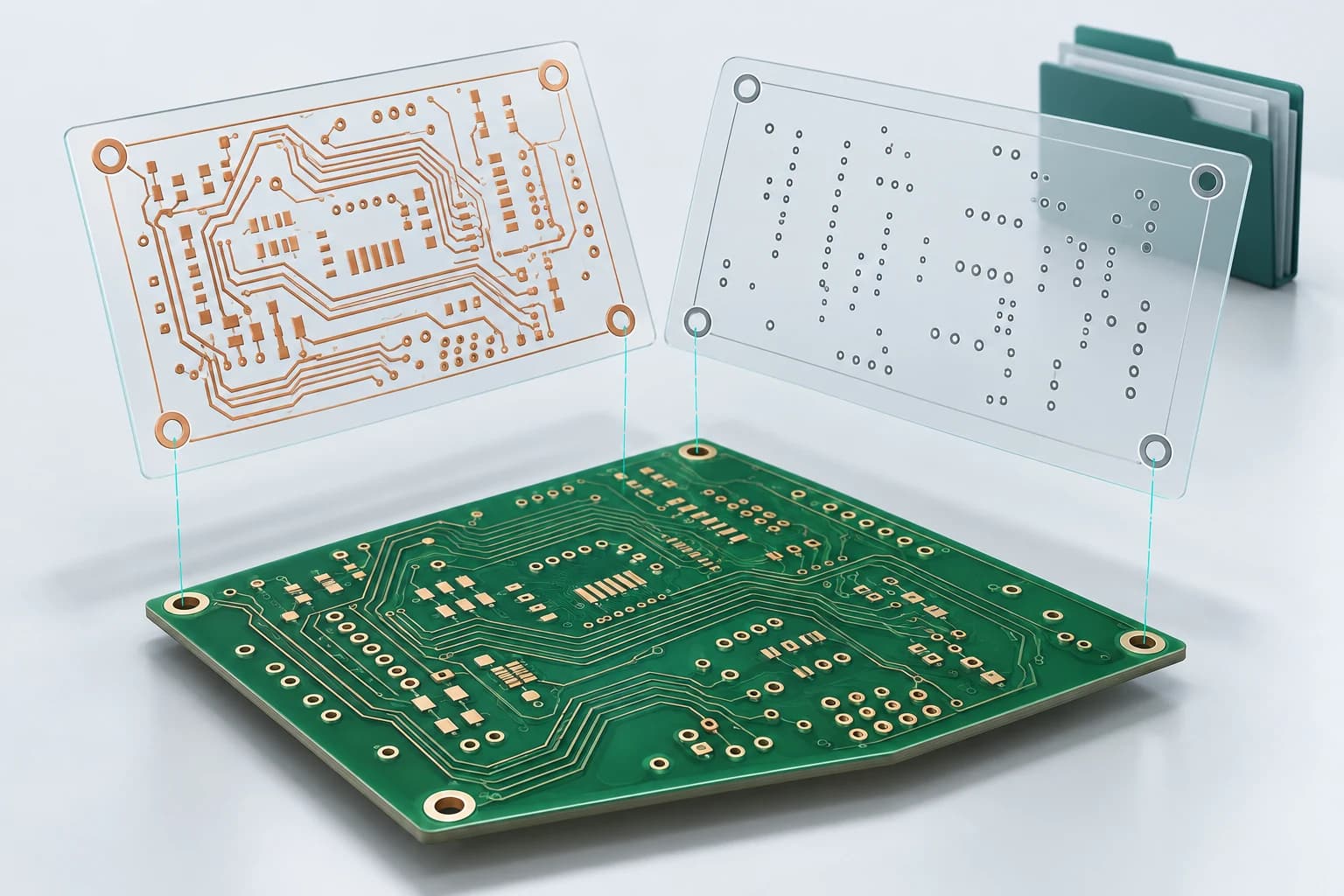
Kısaca: Altium'da Gerber ile NC Drill çıktılarını aynı PCB revizyonundan hazırlayın. Katmanları, birim ve koordinat ayarlarını üretim profiline göre eşleştirip dosyaları görüntüleyicide birlikte kontrol edin.
What this post covers
Bu Altium rehberi hangi arayüzü anlatıyor?
Bu rehber, Altium Designer 26 ailesindeki güncel Gerber Setup düzenini ve doğrudan PCB dokümanından çıktı alma akışını anlatıyor. Teknik başlangıç kaynaklarından JLCPCB'nin rehberi 26.1.1, PCBWay'in rehberi ise 23.5.1 ile hazırlanmış. Bunlar kaynakların sürüm kapsamlarıdır. JLCPCB Altium rehberi, PCBWay Altium rehberi.
Altium'da UI.Unification.GerberDialog ayarı kapalıysa eski Gerber penceresi açılabilir. Ekranınız farklı görünüyorsa önce kullandığınız pencereyi belirleyin; benzer adlı seçenekleri başka sekmelerde bulabilirsiniz. Aşağıdaki akışın hedefi aynı: açık PCB'den katman verisi, delik verisi ve anlaşılır bir üretim arşivi oluşturmak. Altium üretim verisi kılavuzu.
Çıktı almadan önce PCB'de neyi tamamlamalısınız?
Üretilecek PcbDoc dosyasını açın ve kaydedin. Projede benzer adlarda kartlar varsa etkin sekmenin doğru kart olduğuna bakın. Son değişen konnektör, montaj deliği veya revizyon yazısı, dosyanın gerçekten güncel olduğunu anlamak için iyi kontrol noktalarıdır.
Bakır dolguları Tools → Polygon Pours → Repour All ile yenileyin. Ardından Tools → Design Rule Check üzerinden toplu DRC çalıştırın. Çevrim içi kontroller açık olsa bile son üretim çıktısından önce toplu kontrol yapmak Altium'un önerdiği iş akışıdır. Altium polygon kılavuzu, Altium DRC kılavuzu.
Raporu yalnız hata sayısına bakarak kapatmayın. Tasarım kurallarının planladığınız üretime uygun olup olmadığını ve kontrol kapsamını inceleyin. Örneğin bir bakır aralığı kuralı devre dışıysa raporda bu başlığın temiz görünmesi, ilgili bölgenin incelendiği anlamına gelmez.
Mekanik kontrolü de bu aşamada yapın. Kart çevresi, iç kesimler ve montaj delikleri güncel kasa tasarımıyla eşleşsin. Üretim arşivi, tasarım kararlarını açıklığa kavuşturmak için sonradan üzerinde oynanacak bir çizim paketi olmamalı. Değişiklikleri kaynak kartta tamamlayıp bütün çıktıları beraber yenilemek takip edilebilir bir süreç sağlar.
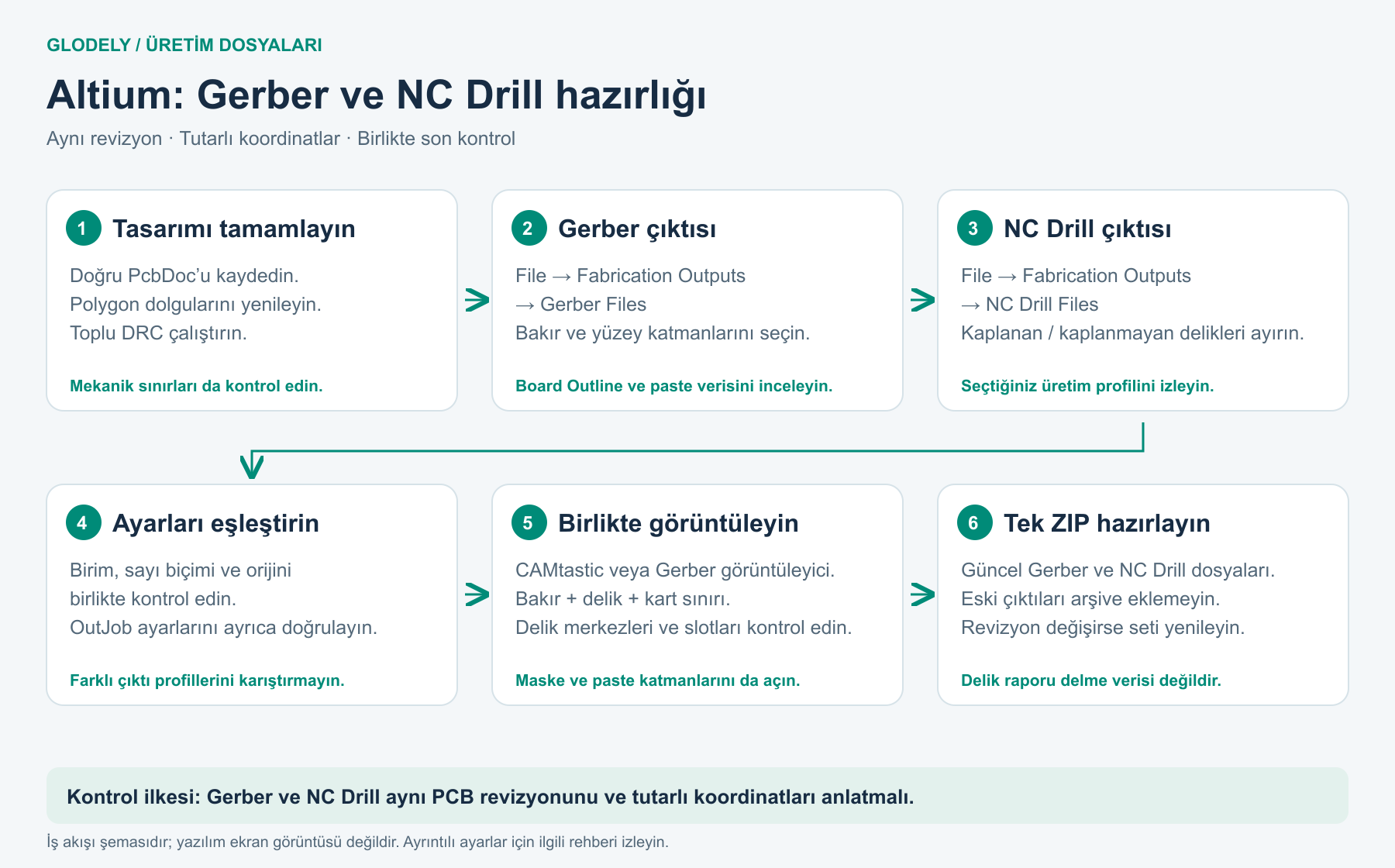
Altium'da Gerber dosyası hangi menüden alınır?
Etkin PCB dokümanında File → Fabrication Outputs → Gerber Files yolunu açın. PCBWay'in belirtilen sürüm rehberi de bu menüyü ve devamında ayrı NC Drill Files adımını kullanıyor. Katman seçimindeki Select Used komutu başlangıç seçimi sağlayabilir; son listeyi yine kartınızın ihtiyacına göre inceleyin.
Gerber Files ile Gerber X2 Files farklı çıktı seçenekleridir. Altium her iki biçimi destekler. JLCPCB'nin bu yazıda kaynak gösterilen Altium profili Gerber Files yolunu kullanıyor; aşağıda bu profilin ayarlarını ayrıca ayırıyoruz. Tercihi yalnız bir biçimin adında daha yeni görünmesine göre yapmayın.
Çıktı klasörünü kontrol edin. Proje ayarlarındaki Output Path değiştirilmiş olabilir. Boş bir revizyon klasörüne çıktı almak, daha önce üretilmiş fakat artık kullanılmayan bir katmanın yeni siparişe karışmasını önler. Klasörün nerede bulunduğunu belirledikten sonra Gerber ve NC Drill çıktılarının ikisini de oradan toplayın.
Hangi katmanları dışarı aktarmalısınız?
Bakır katmanlarının tamamını seçin. Üst ve alt lehim maskesi için Top Solder / Bottom Solder, serigrafi için Top Overlay / Bottom Overlay katmanlarını kontrol edin. Stencil gereken yüz için Top Paste / Bottom Paste çıktısını ekleyin.
Kart sınırını güncel penceredeki Board Outline üzerinden oluşturabilirsiniz. Altium bu çıktıyı tanımlı Board Shape ve kart iç kesimlerinden üretir. Mekanik bir katmanda ayrıca açıklama çiziminiz varsa bunun dış sınırla çelişmediğini kontrol edin. Üretim arşivinde hangi konturun kesileceği açık olmalıdır.
Buradaki önemli ayrım, ekranda görünen nesne ile üretimde kullanılacak katman arasındadır. Konnektörün gövde çizgisi montaj açıklaması olabilir; bakır pad, lehim maskesi ve paste açıklığı ise farklı işlemlere hizmet eder. Bütün katmanları seçmek bu ayrımı sizin yerinize yapmaz.
İç bakır katmanlarına proje içinde özel adlar verdiyseniz sıra bilgisini koruyun. Satın alma ekibine yalnız «üst» ve «alt» şeklinde belirsiz bir tarif bırakmayın. Katman adları, dosya adları ve siparişte seçilen yapı aynı kartı anlatmalı. Farklı üretim dosyalarının görevlerini Gerber, BOM ve CPL rehberinde bulabilirsiniz.
Birim, hassasiyet ve orijin nasıl seçilir?
Altium genel dokümanı, Gerber ile NC Drill için aynı birim, çözünürlük ve orijin kullanılmasını önerir. Resmi öğretici metrik bir örnek sunarken JLCPCB kendi Altium rehberinde farklı birimlerle tanımlanmış bir profil kullanır. Bu profilleri birleştirmeden izleyin.
| Kaynakta tanımlanan profil | Gerber birimi ve sayı hassasiyeti | NC Drill birimi ve sayı biçimi | Orijin yaklaşımı |
|---|---|---|---|
| Altium resmi öğreticisindeki metrik örnek | mm; 0,001 mm | mm; 4:3 | Aynı göreli orijin |
| JLCPCB'nin Altium 26.1.1 profili | mm; 0,0001 mm, yani 4:4 | inch; 2:5 | NC Drill: mutlak; Gerber'i aynı referansa ayarlayın |
İlk satır Altium çıktı hazırlama öğreticisine, ikinci satır JLCPCB rehberine dayanır. Bunlar dosyadaki sayı gösterimini anlatır; kart üretim toleransı değildir. 4:3 biçiminde tam kısım için dört, ondalık kısım için üç basamak ayrılır.
Genel bir metrik dosya seti hazırlıyorsanız Altium örneğindeki Millimeters, 0,001 mm ve delik tarafındaki 4:3 eşleşmesini kullanabilirsiniz; üretim akışının bu biçimi kabul ettiğini kontrol edin. Gerber'de Position on Film, NC Drill'de Coordinate Positions altında aynı orijini seçin. Buradaki metrik örnekte her ikisi Reference to relative origin olmalı.
JLCPCB profilini kullanırken tablonun ilgili satırını izleyin. Rehberdeki Excellon çıktısı kendi birimini başlıkta bildirir. Bu nedenle mm ve inch dosyaları yalnız ekrandaki sayılarına bakarak karşılaştırmayın. İçeri aktarma yazılımının dosya başlığını doğru okuduğunu son kontrolde doğrulayın.
Gerber ayarları tamamlandığında Apply düğmesiyle katman dosyalarını üretin. Açılan CAMtastic görünümünü ilk kontrol için kullanabilir, ardından delik çıktısı adımına geçebilirsiniz.
NC Drill ve PTH/NPTH dosyaları nasıl oluşturulur?
Gerber çıktısından sonra aynı PCB açıkken File → Fabrication Outputs → NC Drill Files yoluna geçin. Bir önceki bölümde seçtiğiniz profilin birim, sayı biçimi ve orijin ayarlarını uygulayın. Generate separate NC Drill files for plated & non-plated holes seçeneği kaplanan ve kaplanmayan delikleri ayırır.
JLCPCB profilinde Keep leading and trailing zeroes seçilir; PTH/NPTH ayrımı açık, via özelliklerini ayrıca ayırma kapalıdır. Genel metrik akışta da sayı biçimiyle birlikte sıfır gösterimi ayarını kaydedin. Her yeni çıktı alımında farklı bir kombinasyon kullanmayın.
OK düğmesiyle NC Drill çıktısını oluşturun. Ardından içeri aktarma penceresi açılırsa görüntüleme ayarlarını dosyanın birim ve sayı biçimiyle eşleştirin.
PTH, delik duvarı metal kaplanan; NPTH, kaplanmayan deliktir. Özellikle konnektör bacakları ile mekanik sabitleme deliklerini kaynak tasarımda bu açıdan inceleyin. Delik çapının doğru görünmesi, kaplama niteliğinin de doğru tanımlandığını göstermeyebilir.
Altium'un ASCII delik çıktıları TXT uzantılı olabilir. DRR delik raporudur; delme verisinin yerine gönderilmez. İsteğe bağlı DRL çıktısı ise Altium'da ikili dosya biçimi olabilir. Dosyaları yalnız uzantı sayısına göre değil, görevlerine göre ayırın.
Oval delik bulunan bir konnektörde slotun yönünü ve uçlarını kontrol edin. Kaynak kartta oval görünen bir delik, görüntüleyicide yalnız yuvarlak bir işaret gibi görünüyorsa içeri aktarma biçimini ve çıktı seçeneklerini inceleyin. Sonucu anlamadan sipariş arşivini onaylamayın.
OutJob kullanmak neyi kolaylaştırır?
Aynı kartı düzenli olarak revize ediyorsanız Gerber ve NC Drill çıktılarını bir OutJob içinde saklamak yararlıdır. Fabrication Outputs altında iki çıktı türünü ekleyin, doğru PCB dokümanına bağlayın ve dosya çıktıları için Folder Structure hedefini düzenleyin. Resmi Altium öğreticisi bu akışı ayrıntılı gösterir.
Doğrudan menüden kullanılan NC Drill ayarları ile OutJob içindeki ayarlar ayrı saklanır. Bu yüzden manuel dışa aktarmada bir ayarı düzeltmeniz, kayıtlı OutJob'un aynı ayarı aldığı anlamına gelmez. Üretimde hangi yolu kullanıyorsanız son kontrolü o yolun ürettiği arşiv üzerinde yapın.
Pratik bir yöntem, proje notuna çıktı yöntemini ve kontrol edilen revizyonu yazmaktır. Örneğin kontrol_karti_revD klasörünü hazırlarken kaynağın hangi PcbDoc olduğunu kaydedin. Buradaki ad yalnız düzen örneğidir. Ekip arkadaşınız sizden sonra dosyayı açtığında hangi arşivin sipariş için hazır olduğunu anlayabilsin.
Gerber ve delik kontrolünde neye bakmalısınız?
Dosyaları CAMtastic veya başka bir Gerber görüntüleyicide birlikte açın. Önce kart sınırını gösterin; ardından bakır ve delikleri ekleyin. Delik merkezlerini padlerle karşılaştırın, iç kesimlerin konumuna ve son revizyondaki mekanik değişikliklere bakın.
Lehim maskesini ve serigrafiyi ayrı açarak pad üstüne taşan yazıları inceleyin. Paste katmanında, lehim pastası uygulanmasını istemediğiniz bir bölgenin yanlışlıkla açık kalıp kalmadığını kontrol edin. Stencil için hangi yüzün dosyasını kullanacağınız anlaşılır olsun.
Glodely Gerber görüntüleyicide katmanları ve ölçüleri inceleyebilirsiniz. Kontrol bittiğinde güncel Gerber ve NC Drill dosyalarını tek ZIP'e alın. Başka revizyonlardan dosya eklemeyin; değişiklik yaparsanız bütün seti yeniden oluşturun.
Glodely, Türkiye'deki mühendislere PCB ve SMD stencil'i KDV ve gümrük dahil TL fiyatla, Türkiye'den faturalandırarak teslim eden, Ankara merkezli Gloyd Teknoloji A.Ş.'nin platformudur. Hazır arşivinizle PCB fiyat hesaplama sayfasında kart özelliklerini seçebilirsiniz. Stencil için ilgili paste çıktısıyla SMD stencil fiyat sayfasını kullanabilirsiniz. Türkiye içi kargo bedeli ödeme adımında ayrıca eklenir.
Glodely bağımsız bir e-tedarik platformudur; hiçbir üreticinin bayisi ya da temsilcisi değildir. Yazılarda geçen marka adları sahiplerine aittir.
Sık sorulan sorular
Altium'da yalnız Gerber almak yeterli mi?
Bu üretim akışında delikler için NC Drill çıktısını da oluşturmalısınız. Delik çizimi veya raporu, makinenin okuyacağı delik verisinin yerini tutmaz.
TXT uzantılı dosya gerçekten delik dosyası olabilir mi?
Evet. Altium ASCII NC Drill verisini TXT uzantısıyla oluşturabilir; dosyanın içeriğine ve çıktı türüne bakın.
Gerber ve NC Drill farklı birimlerde olabilir mi?
JLCPCB'nin burada belirtilen profili böyle bir set kullanır ve delik dosyası birimini başlıkta bildirir. Genel akışta Altium'un aynı birim, çözünürlük ve orijin önerisini izlemek ayar takibini kolaylaştırır.
OutJob ayarları manuel Gerber ayarlarıyla aynı mı?
Ayrı çıktı yapılandırmaları kullanılır. Özellikle NC Drill ayarını değiştirdiğinizde sipariş için kullandığınız OutJob'u da kontrol edin.
Kaynaklar
- JLCPCB — Altium Designer Gerber ve NC Drill rehberi — Erişim: 10 Ekim 2026
- PCBWay — Altium Designer 23.5.1 Gerber ve delik çıktıları — Erişim: 10 Ekim 2026
- Altium — üretim verisi hazırlama — Erişim: 10 Ekim 2026
- Altium — çıktı hazırlama ve OutJob öğreticisi — Erişim: 10 Ekim 2026
- Altium — DRC — Erişim: 10 Ekim 2026
- Altium — Polygon dolgular — Erişim: 10 Ekim 2026
- Glodely — PCB hizmeti — Erişim: 10 Ekim 2026
- Glodely — SMD stencil hizmeti — Erişim: 10 Ekim 2026
- Glodely — Gerber görüntüleyici — Erişim: 10 Ekim 2026
- Glodely — Ana sayfa — Erişim: 10 Ekim 2026
Take your project from guide to production.
Related guides
See allGümrük ve vergi
PCB ithalat maliyeti 2026: kargo, gümrük ve gerçek toplam
PCB ithalat maliyetini üretim, kargo, gümrük ve KDV ayrımıyla hesaplayın. 2026 DHL tarifesi ve açık varsayımlı örneklerle gerçek toplamı karşılaştırın.
Gümrük ve vergi
PCB için CE ve TAREKS gerekir mi? Çıplak kart ile PCBA farkı
Çıplak PCB, dizgili kart ve elektronik modüllerin CE ve TAREKS farklarını; GTİP, numune ve 2026 Ar-Ge model koşullarıyla öğrenin.
Gümrük ve vergi
Yurt dışından alınan PCB gider yazılır mı, KDV'si indirilir mi?
Yurt dışı PCB faturası geçerli mi? Stok ve gider kaydını, ithalat KDV indirim şartlarını ve %20 KDV örneğini şirket alımları için açıklıyoruz.